

ステンシルの作り方
フォントが無事インストールできたので、いよいよ好きな英単語を作っていきますよ!
使用するソフトはExcelやWordでOK!起動させましょう。
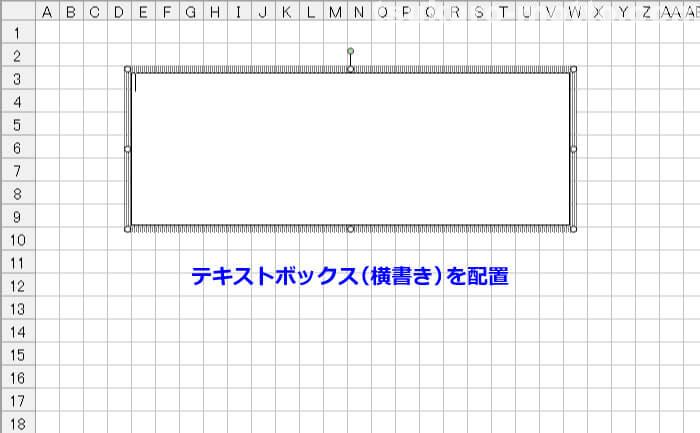
Excelの場合、文字を大きくするとセルの関係でおかしな事になるので、「テキストボックス」を使って入力していきます。
「挿入」→「テキストボックス」で横書きのボックスを配置します。
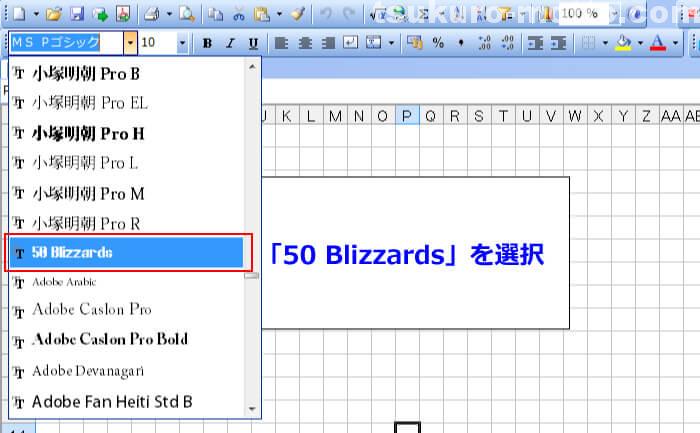
そして、フォントから「50 Blizzards」を選びます。
フォントサイズを120ptくらいにして「ARMY」と入力してみました。
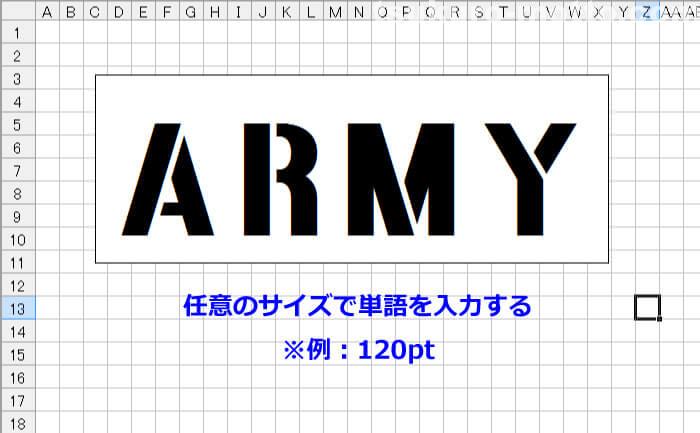
いえ〜い♪オシャレですね(*´∀`*)
ポイント
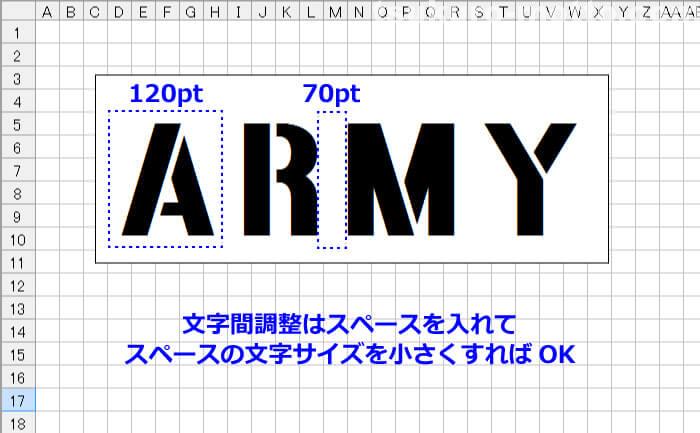
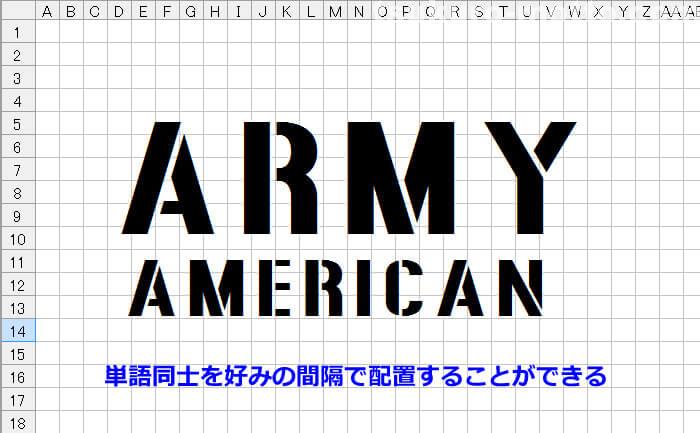
指定したフォントサイズのまま文字間を開けると広すぎるので、スペース部分のみ小さい文字サイズを指定して幅を調節しましょう。
そして、テキストボックスの塗りつぶしと枠線の色を取ってしまいます。
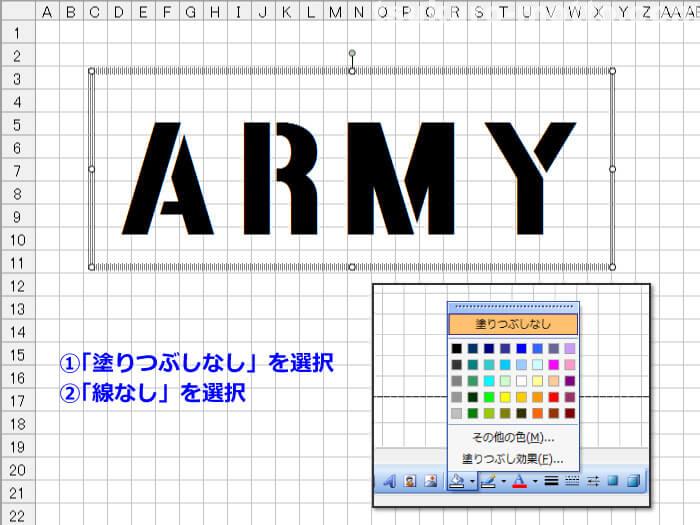
ポイント
テキストボックスの塗りつぶしと枠線を取ると、2種類の単語をキレイに重ねることができます。
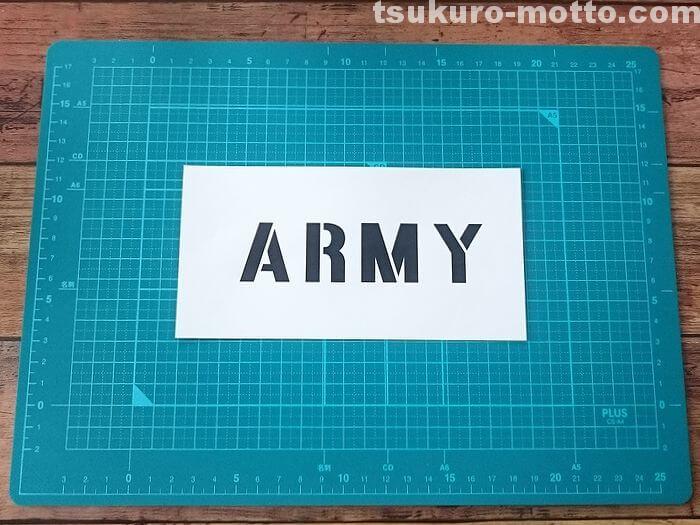
これをA4普通紙に印刷します。
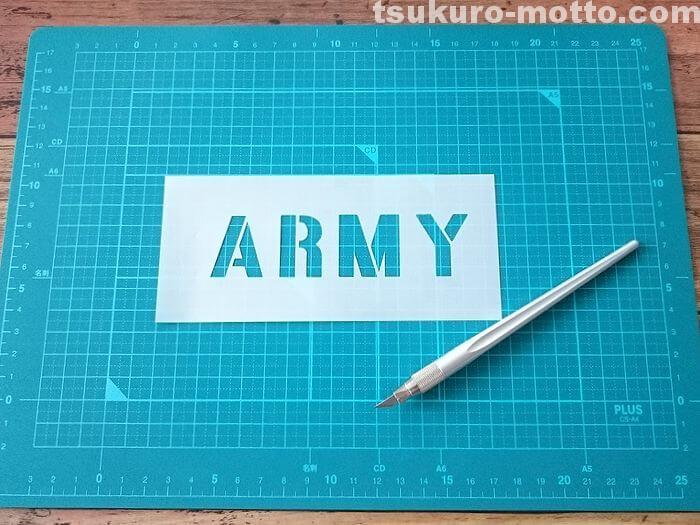
あとは前回もご紹介しましたが、紙の上にダイソーのステンシルシートを乗せてカッターで切り抜いていけばOK!

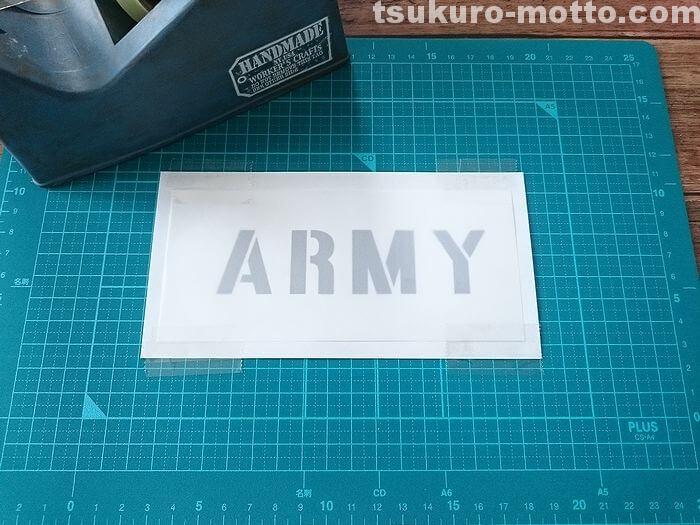
キレイに切り抜いて…
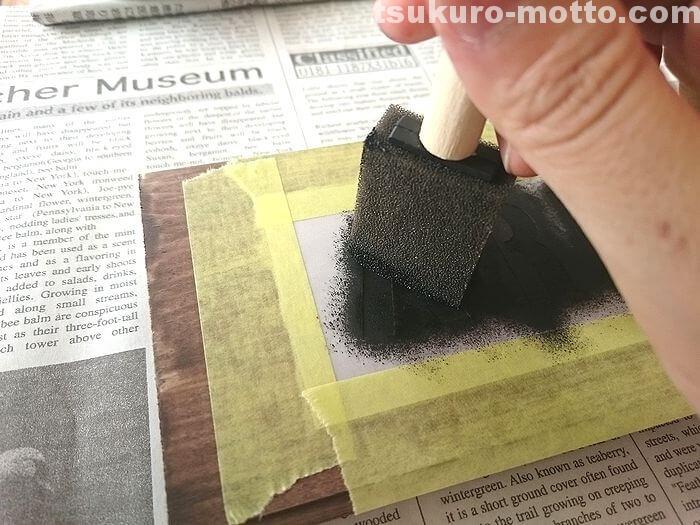
マスキングテープで留めて、水性塗料をポンポン
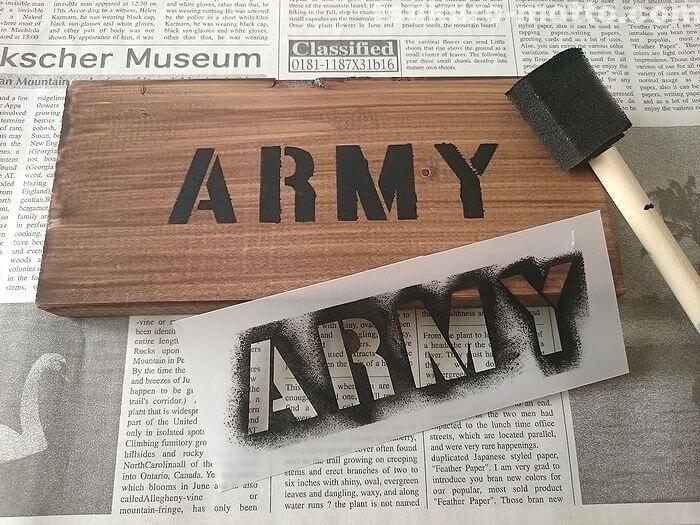
オシャレなフォントのステンシルができました!やったね!
まとめ
簡単オシャレに使えるフリーフォントですが、使用する際はしっかり著作権の内容をチェックしましょう。ほとんど「個人利用のみ無料」という表記がされているので、ご家庭内だけで楽しむようにして下さい。
フォントがインストールできれば、あとは好きな英単語を作るだけ!オリジナルのステンシルを作って、DIY作品のクオリティをアップさせちゃいましょう♪
オススメ商品
手軽にステンシル出来るスタンプタイプ


